Руководство
Начало работы
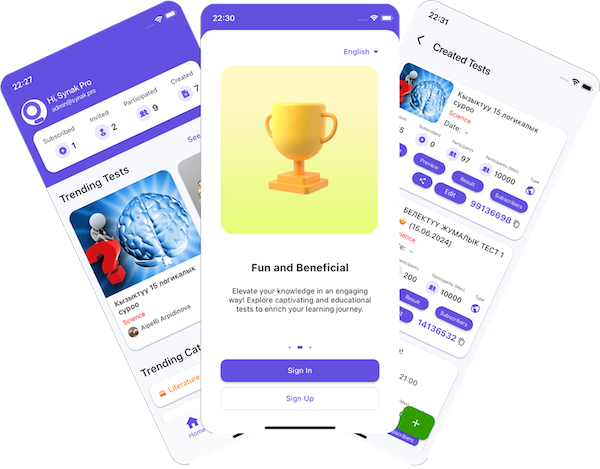
В нижней навигации три вкладки: «Главная» — тесты, которые вы создали или на которые приглашены; «Участвовать» — где вы вводите код теста; и «Библиотека» — здесь показаны ваши созданные и приглашённые тесты вместе с результатами. Нажмите + на вкладке «Мои тесты», когда будете готовы создать новый тест.
Вы можете создать аккаунт по номеру телефона или email, либо войти через Google или Apple. После входа держите информацию в профиле актуальной — некоторые создатели тестов могут запрашивать такие данные, как имя или регион, при участии в их тестах.
Для создателей
На вкладке «Мои тесты» нажмите +, чтобы начать новый тест. Добавьте вопросы, выберите способ доступа (приватный по приглашению, по коду или платный), задайте лимит участников и опубликуйте тест. Большинство настроек можно изменить позже, пока тест ещё не начался.
Для серьёзных или академических тестов вы можете потребовать запись с камеры — либо для отдельных вопросов, либо на общее количество секунд по всему тесту, если это тест с общей продолжительностью. Во время записи участники должны держать камеру и микрофон включёнными, а вы сможете просмотреть каждую запись после завершения теста на странице результатов. Видеозаписи хранятся на сервере всего один месяц. Запись с камеры увеличивает стоимость публикации теста.
Любой тест открывается по его коду, но тип определяет, кто может им воспользоваться: «Приватный» (только по приглашению — пользователя или группы), «Доступ с кодом» (любой, у кого есть код) или «Платный» (любой, кто оплатит установленную вами сумму). Вы можете задать единое время на весь тест или отдельный лимит на каждый вопрос, перемешать вопросы и ответы, а также пригласить участников по отдельности или целой группой. Режим «Прямой эфир» проводит тест для всех участников одновременно в реальном времени, но отключает запись с камеры, перемешивание и переход к следующему вопросу по кнопке, поскольку они не применимы к общему сеансу.
Для участников
Если у вас есть код теста, введите его на вкладке «Участвовать». Если это публичный тест без кода, найдите его по названию через поиск. Если вас пригласили на приватный тест, найдите его в разделе «Приглашения» в вашей Библиотеке.
Некоторые тесты требуют записи с камеры для соблюдения академической честности. Если это предусмотрено, держите камеру и микрофон включёнными и оставайтесь в кадре на протяжении всего теста — создатель сможет просмотреть запись после завершения, а выход из кадра или отключение камеры может привести к аннулированию результата.
После завершения теста ваш балл и подробные результаты доступны на вкладке «Библиотека» под пройденным тестом. Если создатель включил запись с камеры, там же вы сможете просмотреть свои записанные видео.